

Cuando hemos sido invitados/as a un Equipo en MS Teams de otra organización y ya hemos aceptado la invitación, con frecuencia necesitaremos entrar en dicho Equipo, y tendremos para ello que cambiar de organización en MS Teams, ya que los clientes de MS Teams (web, escritorio y móvil) únicamente nos muestran los equipos a los que pertenecemos de una misma organización (normalmente la nuestra).
Tendremos por tanto que cambiar de contexto y entrar en el servicio de Teams de la organización donde se aloje el Equipo al que queremos acceder.
Para ello, bastará con pulsar en el cliente de MS Teams sobre nuestra cuenta, en la esquina superior derecha (en las versiones web y de escritorio), o en la esquina superior izquierda (versiones de móviles y tablets).
Cambio de Organización en MS Teams (Web y Escritorio)
Al pulsar sobre nuestra cuenta, en la esquina superior derecha, se despliega menú que muestra, además de nuestra organización, las organizaciones a las que estamos invitados/as en MS Teams:
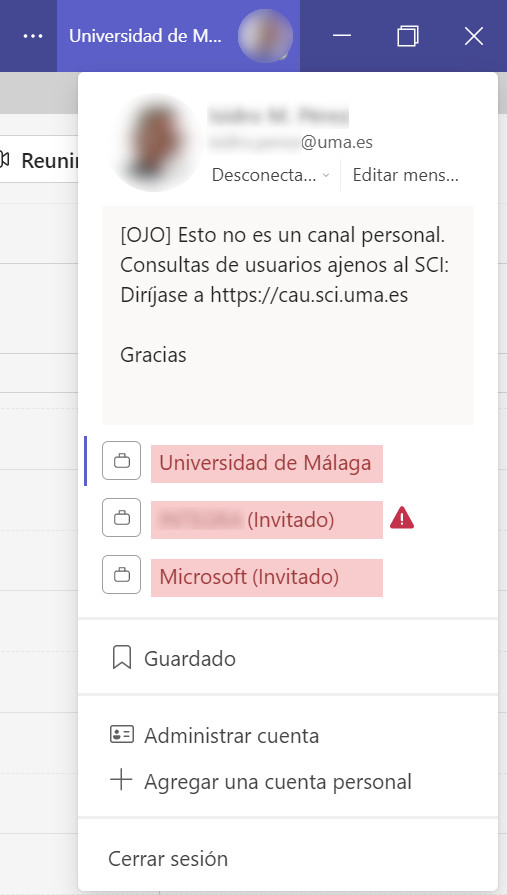
En aquellas organizaciones en las que estamos como invitados/as, se muestra (Invitado) al final del nombre de la organización. La organización en la que estamos activos se marca con la barra azul a la izquierda de su nombre (en la imagen anterior, estamos en la plataforma Office 365 de la Universidad de Málaga.
Para cambiar de organización, sólo tenemos que marcar sobre la organización a cuyos Equipos de MS Teams queremos entrar.
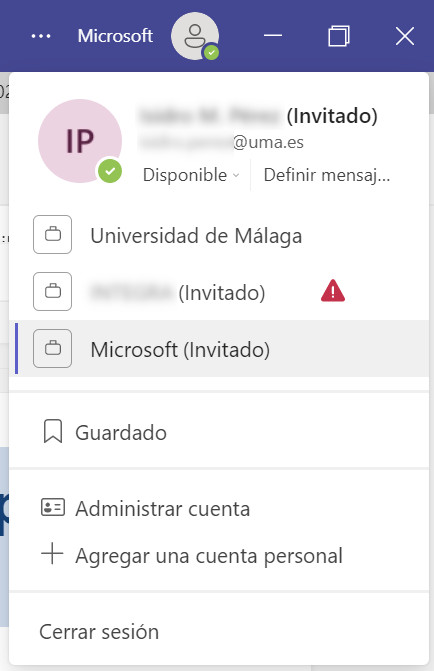
Vemos que el icono de nuestra cuenta cambia, ya que si tenemos fotografía o imagen personalizada en nuestra organización, no se utiliza en otras organizaciones. Por regla general, muchas organizaciones desactivan el que los invitados puedan cambiar detalles de su cuenta, como la imagen.
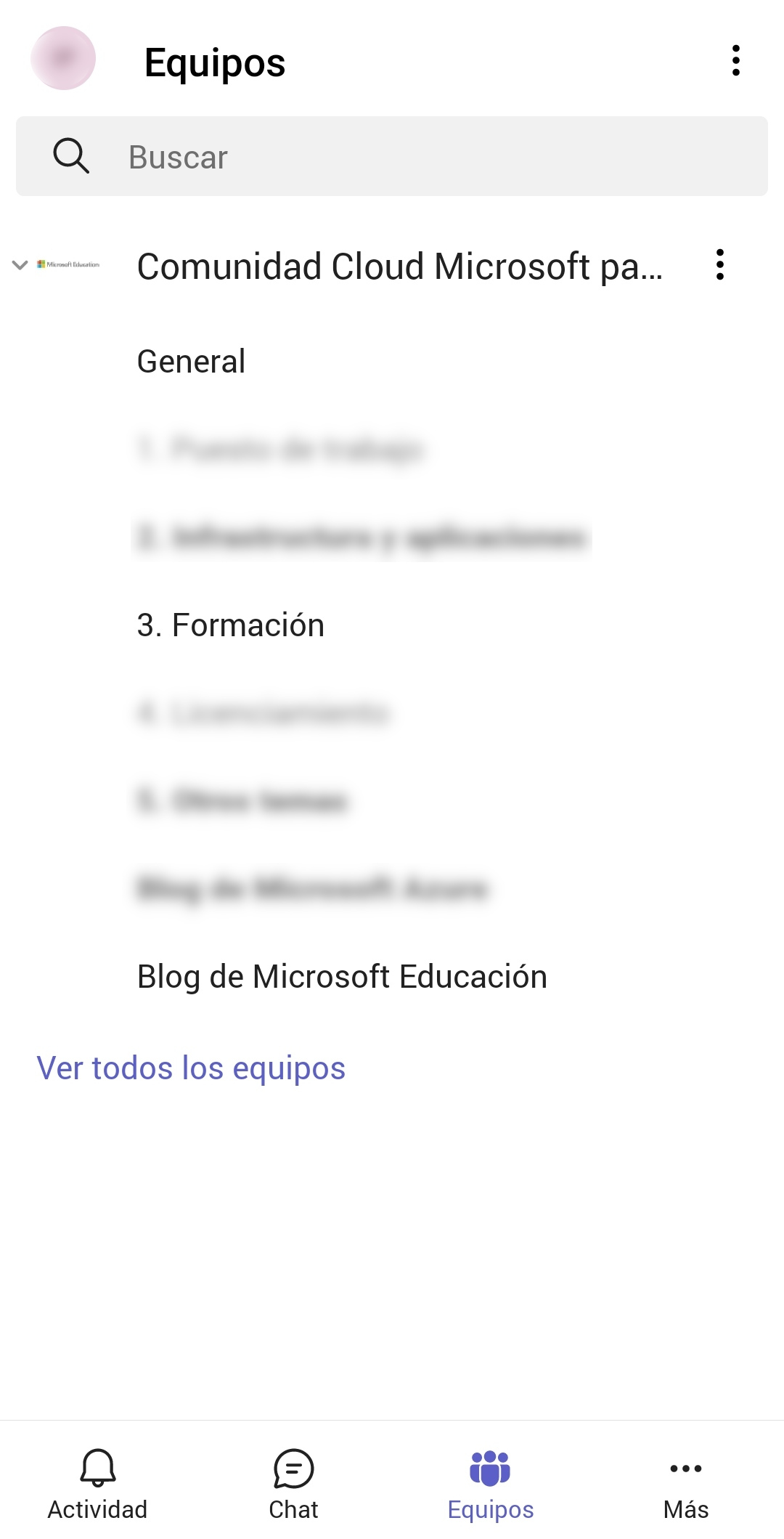
Una vez cambiamos de organización, se mostrarán los equipos a los que estamos invitados en dicha organización.
Cambio de Organización en MS Teams (móviles y tablets)
El menú Cuenta está en la esquina superior izquierda:
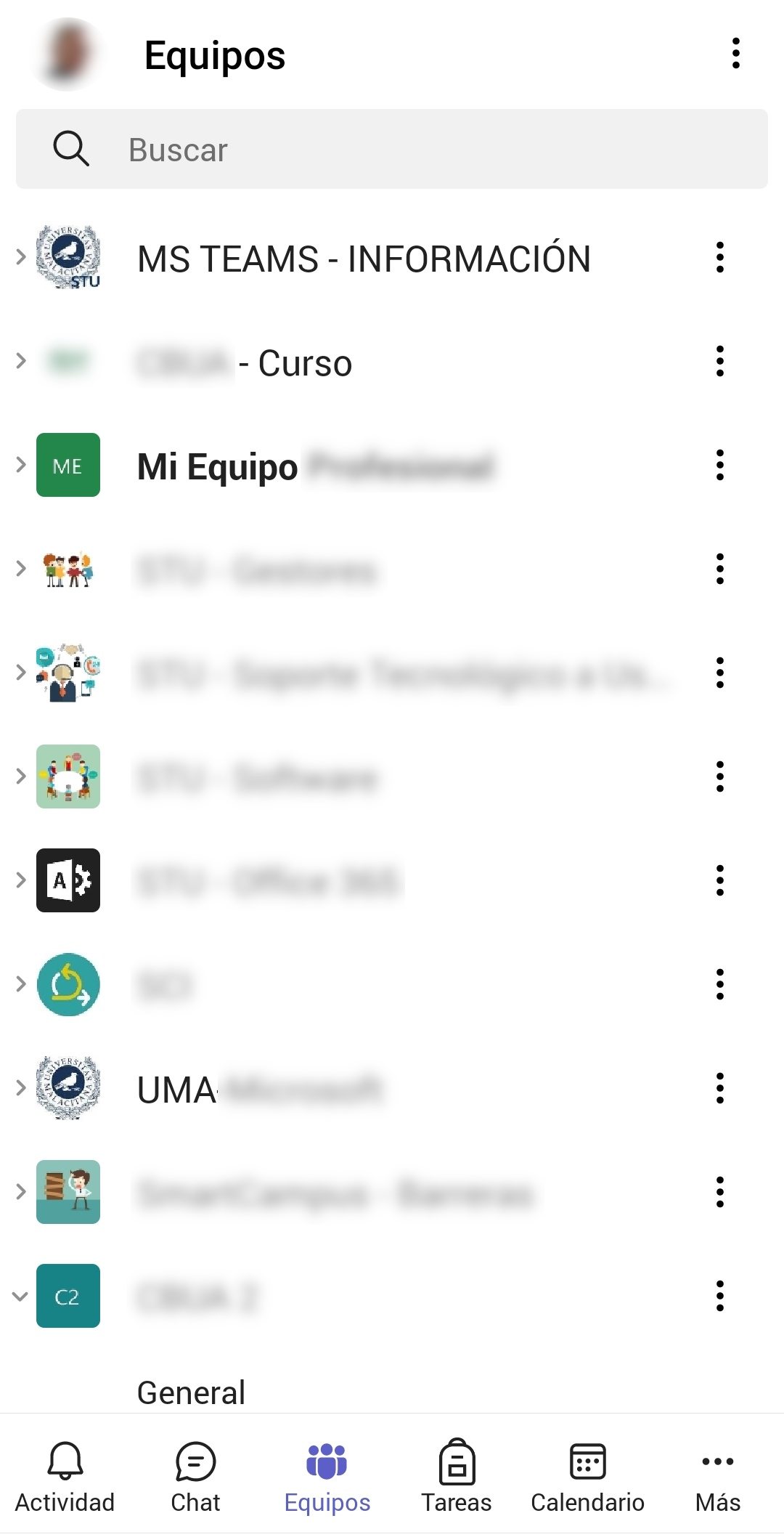
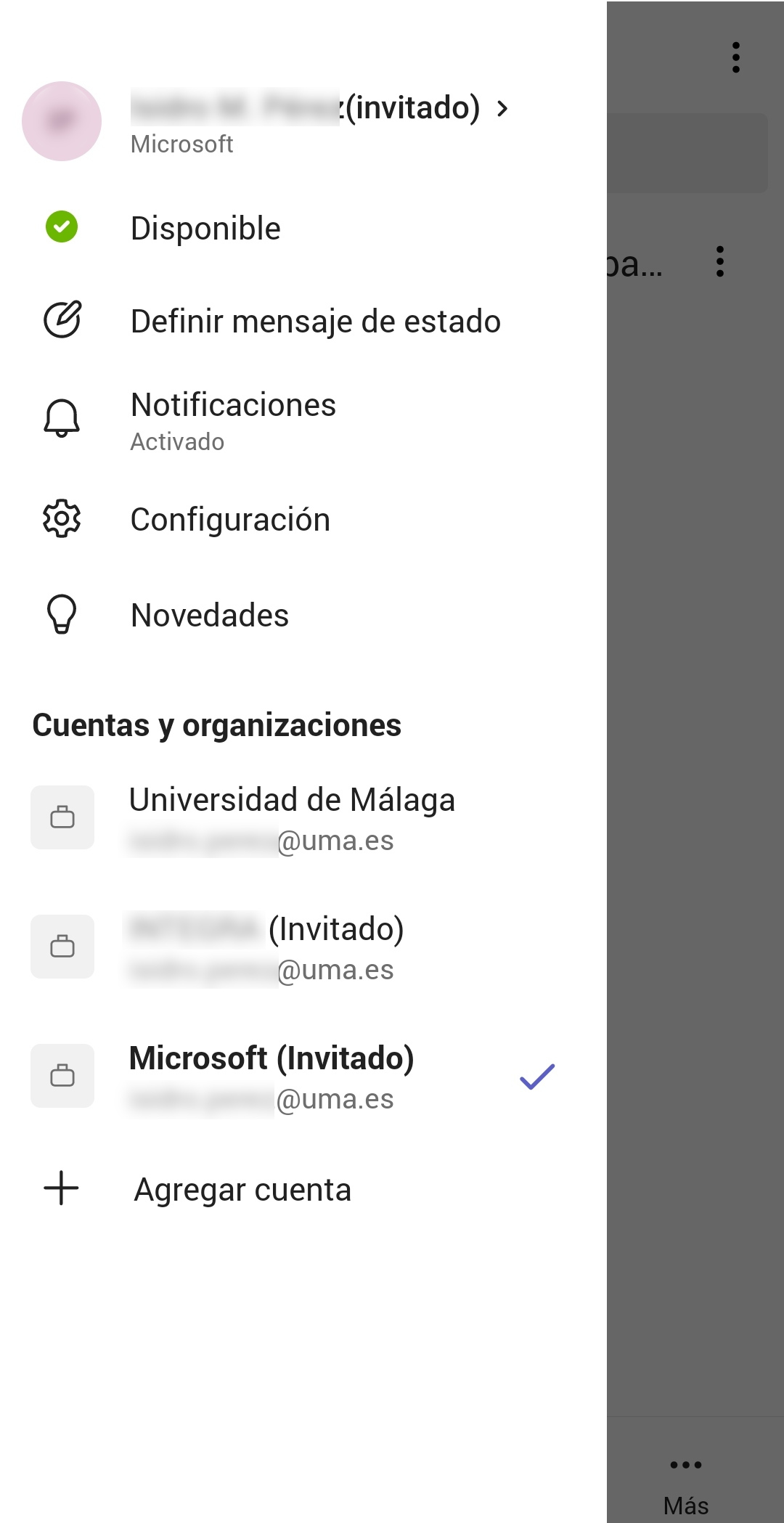
Al pulsar sobre nuestra cuenta, en la esquina superior izquierda, se despliega menú que muestra, además de nuestra organización, las organizaciones a las que estamos invitados/as en MS Teams:
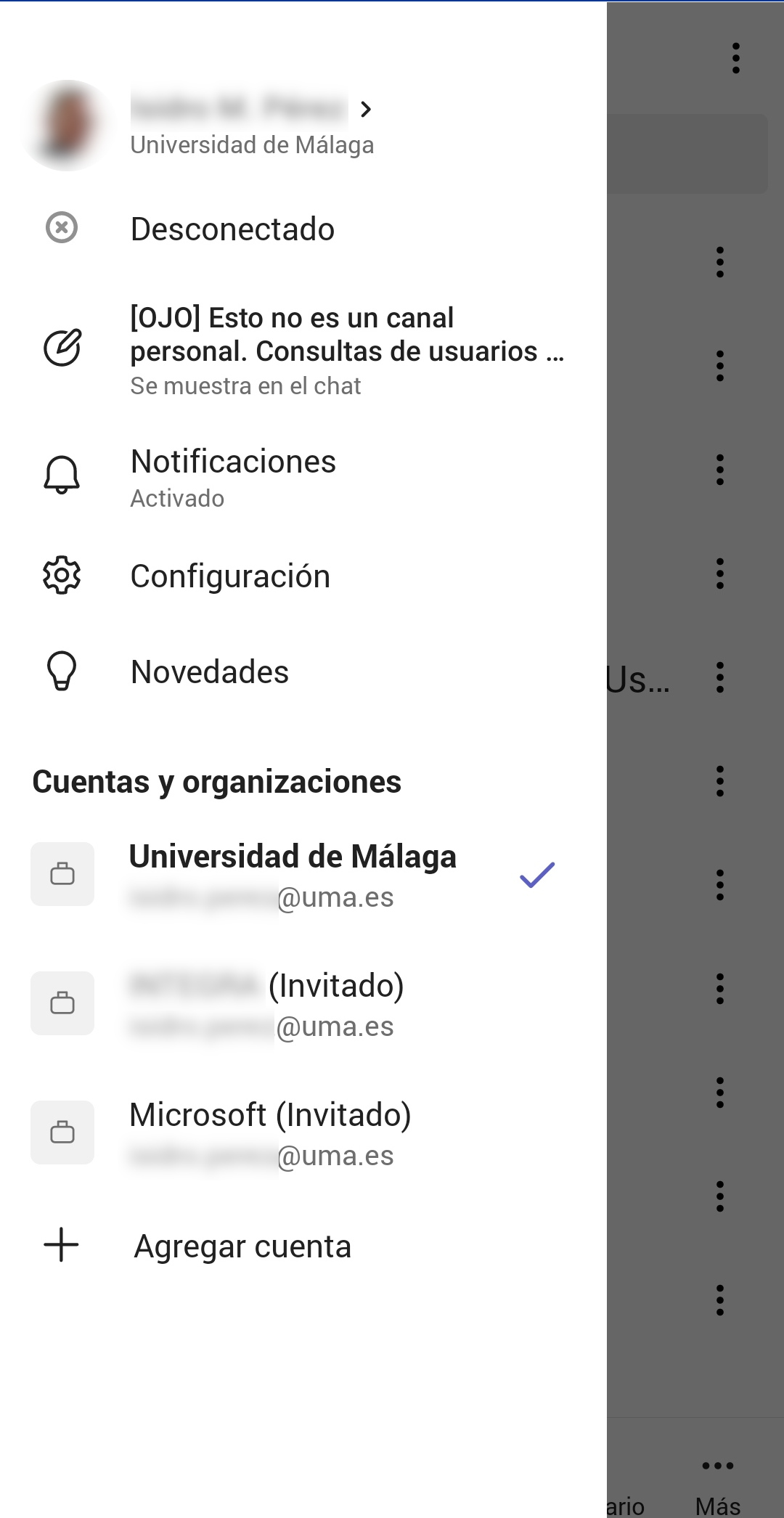
La organización en la que estamos activos en cada momento se indica con un check a la derecha de su nombre.
Para cambiar a otra organización sólo tenemos que pulsar sobre la misma. Aquellas en las que estamos de invitados/as, se añade (Invitado) después del nombre de la organización.
Una vez cambiamos, si pulsamos otra vez sobre Cuenta veremos que el check cambia a la organización sobre la que hemos pulsado para entrar en la misma:
Se nos mostrarán todos los equipos a los que estemos invitados/as en dicha organización.
Vuelta a nuestra Organización en MS Teams
Para volver a nuestra organización, sólo tendremos que pulsar de nuevo sobre Cuenta, y seleccionar nuestra organización.
Etiquetas: cambiar, equipo, microsoft365, office365, organización, teams, tenant


